
Как быстро изменить внешность на фото с помощью нейросетей: пошаговое руководство для новичков — 20.11.25 16:45
Как сделать новые фото из старых за пару минут. Достаточно загрузить неудачный снимок, написать, что именно хочется изменить во внешности на фото, — и получить подборку новых вариантов с улучшенной внешностью. Для этого понадобится только смартфон и несколько удачных промтов. Благодаря современным нейросетям для редактирования фото процесс становится максимально простым и быстрым.
Выбор нейросети для коррекции внешности
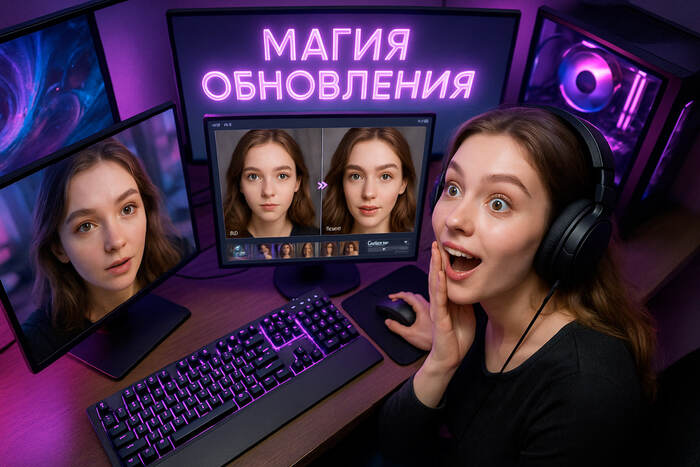
Для изменения внешности на фото и редактирования лица лучше всего подходят четыре популярные нейросети для редактирования фото. Midjourney v7 обеспечивает максимальную реалистичность, но работает чуть медленнее. Flux 1.1 справляется с задачей за 10–15 секунд и отлично понимает команды на русском языке. Sora Images отлично подходит для портретной ретуши — естественно убирает несовершенства кожи, делая улучшение фотографий через нейросети очень простым. Stable Diffusion ускоряет процесс, но иногда меняет черты лица слишком сильно.
Я использую этот телеграм-бот с нейросетями — там есть доступ ко всем нужным моделям: Midjourney, Flux, Sora и другие. Все инструменты собраны в одном месте, не нужен VPN. Можно выбирать разные нейросети для редактирования фото прямо в чате — не придется регистрироваться на множестве сервисов.
Когда какую нейросеть выбрать
Midjourney v7 — оптимальный выбор для фото, где важно качественное изменение внешности. Время обработки — до пары минут, но итог впечатляет.
Flux 1.1 — отлично подходит для быстрой обработки. Особенно удобен, когда требуется быстрое улучшение фотографий через нейросети, необходимо изменить много снимков или убрать небольшие недостатки. Легко воспринимает сложные промты на русском.
Sora Images — лучшая модель для работы с кожей, морщинами и возрастными изменениями. Эффективно выравнивает тон лица и делает кожу более гладкой, предлагая естественное изменение внешности на фото.
Stable Diffusion — идеален для смены одежды и аксессуаров на изображении. С легкостью добавляет новые элементы: очки, украшения, одежду.
Пошаговый процесс изменения внешности
Шаг 1. Подготовка фотографии
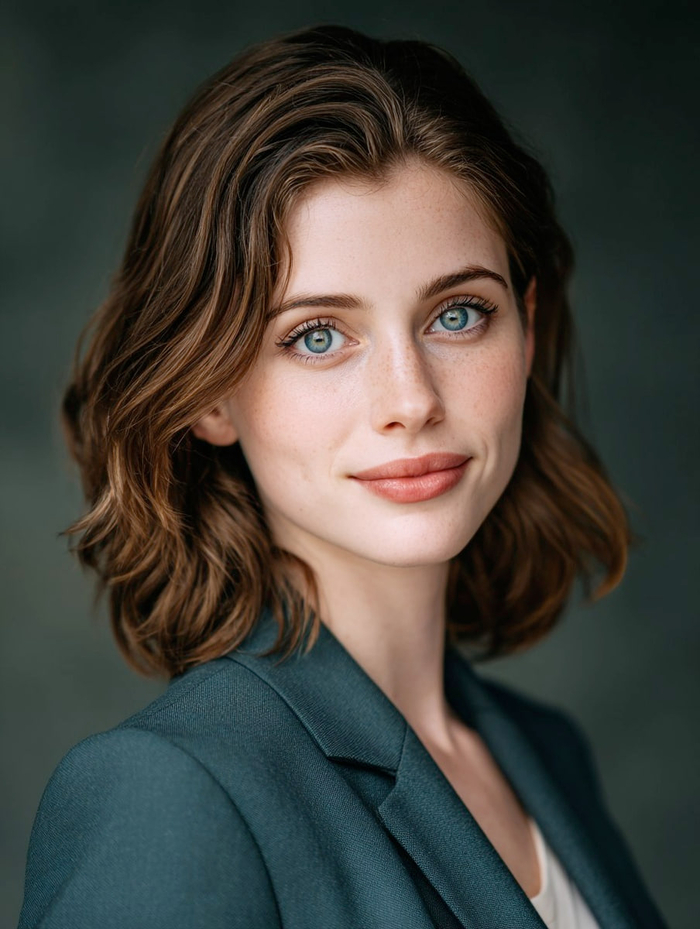
Снимок должен быть четким и хорошо освещенным, размер — не более 3 МБ, форматы JPG или PNG. Лицо занимает не менее трети кадра — так нейросеть лучше считывает детали для редактирования фото.
Если фото получилось темным или размытым, сначала улучшите его с помощью Upscale в том же боте. Найдите инструмент в разделе функций — загрузите снимок и выберите улучшение качества. Улучшение фотографий через нейросети на этом этапе повышает итоговое качество результата.
Шаг 2. Составляем промт для преобразований
Формулируйте задачи четко и с деталями. Вместо абстрактного «сделай симпатичнее» укажите: «смягчи морщины под глазами, добавь легкий румянец, выровняй кожу».
Варианты промтов под разные задачи:
Омоложение лица:
«Сделай лицо моложе на 10 лет, убери морщины, подтяни кожу, придай здоровый оттенок, сохрани натуральность»
Коррекция кожи:
«Убери воспаления и пятна, выровняй кожу, добавь мягкое сияние, сохрани естественную структуру»
Изменение прически:
«Сделай длинные волнистые волосы каштанового оттенка, сохрани индивидуальные черты лица»
Добавление макияжа:
«Создай натуральный макияж: выдели глаза, добавь нежные румяна, легкий блеск на губах»
Шаг 3. Получаем варианты
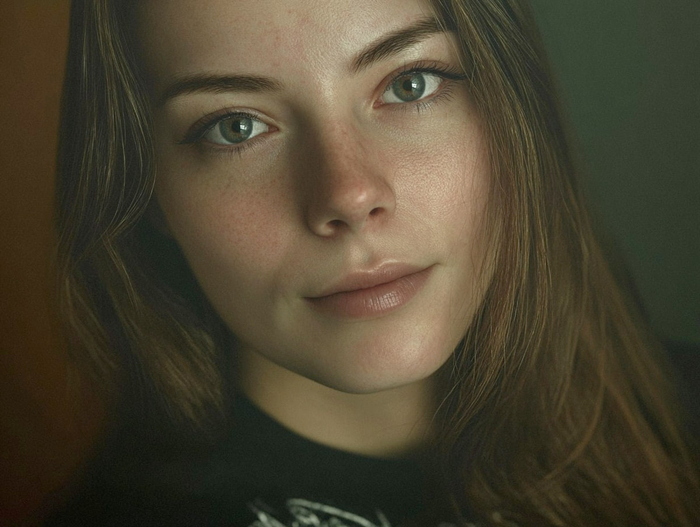
Загружайте снимок в бот с Midjourney (работает без VPN и поддерживает российские карты). Прикрепите фото, напишите промт и отправьте. Такой способ позволяет быстро выполнить изменение внешности на фото с помощью современных инструментов.
Нейросеть предложит несколько решений. Если итог не нравится — скорректируйте промт, добавив, например, «максимально естественно» или «чуть мягче».
Вдобавок, на форуме по нейросетям собраны расширенные параметры и полезные команды для Midjourney — там встречаются интересные лайфхаки по улучшению фотографий через нейросети.
Дополнительные инструменты для внешних изменений
Замена лица на фото
Для полной замены лица используйте DeepFake-опцию. Загружаете оригинал и желаемое лицо — этот бот отлично справляется с реалистичной подменой, позволяя выполнять кардинальное изменение внешности на фото.
Изменение одежды
Для смены одежды подойдет инструмент на Stable Diffusion. Этот бот меняет наряды на человеке — удобно для примерки или карточек товаров. Просто опишите желаемый образ в промте.
Смена фона
Для смены фона используйте обычный промт: «Замени фон на интерьер офиса» или «Поставь человека на пляж на закате«. Лучше всего с этим работает Flux — он точно понимает описания окружающей среды и быстро выполняет улучшение фотографий через нейросети.
Советы для естественной обработки
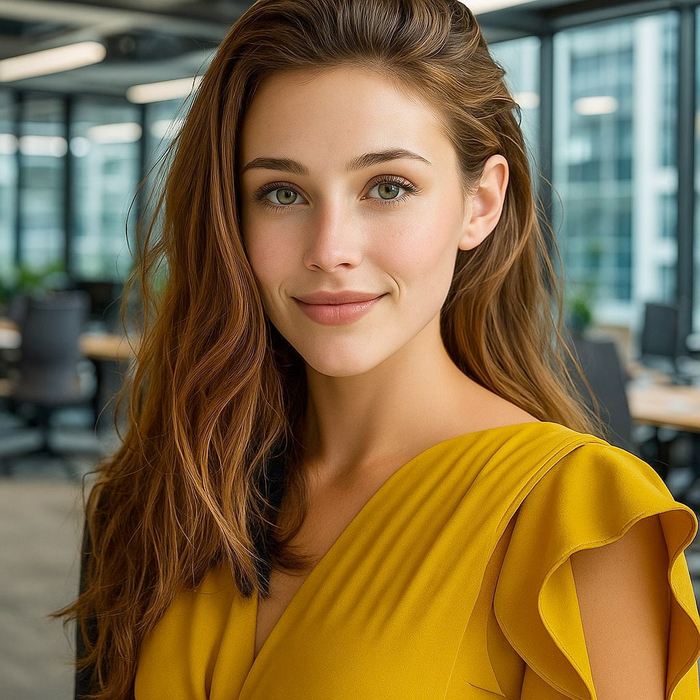
Разбивайте сложные задачи на шаги. Не просите нейросеть сразу и омолодить, и сменить прическу, и наложить макияж. Сначала уберите возрастные изменения, потом обновите прическу, после — добавьте макияж.
Встраивайте ключевые слова. В промт включайте формулировки вроде «натурально», «реалистично», «сохрани выражение лица». Так результат получится аккуратнее.
Регулируйте интенсивность изменений. Лучше писать «немного уменьшить морщины», чем требовать полного удаления — так лицо выглядит живым.
Уточняйте стиль снимка. Фразы вроде «портрет крупным планом», «селфи при дневном свете», «фото в студии» помогают нейросети для редактирования фото лучше понять задачу.
Типичные ошибки и пути их решения
Ошибка: слишком много правок за раз.
Что делать: делайте по одной-две корректировки для большей естественности.
Ошибка: плохое качество или тьма на исходнике.
Что делать: сначала улучшайте изображение через Upscale, потом редактируйте детали — так улучшение фотографий через нейросети даст лучший результат.
Ошибка: не указан возраст и пол в промте.
Что делать: обязательно пишите, например, «парень 25 лет» или «женщина», чтобы результат был точнее.
Дополнительные фишки
Для создания видео с измененной внешностью попробуйте нейросеть VEO 3 — бот дает доступ к ней. Просто загрузите полученное изображение и получите анимированное видео, где происходит изменение внешности на фото и в ролике.
Чтобы создавать аватары в необычных стилях, используйте Sora Images. Модель доступна здесь без VPN — обычное селфи превратится в стильный портрет или креативный аватар благодаря возможностям нейросетей для редактирования фото.
Для пакетной обработки фото подойдут шаблоны: составьте удачный промт, сохраните его и используйте для похожих снимков.
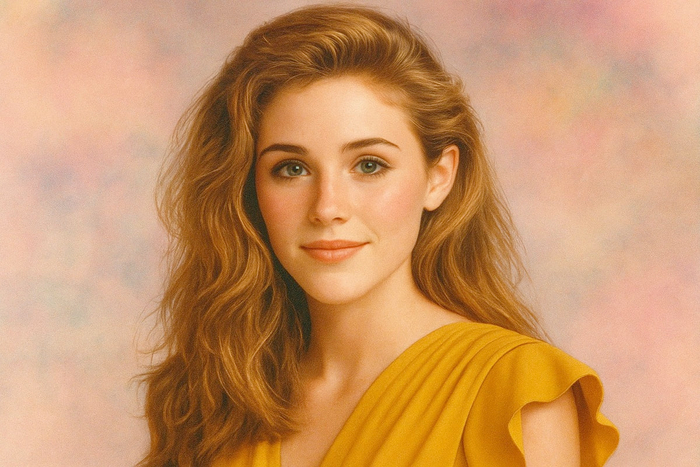
Все проще простого: загрузите снимок, укажите, что требуется скорректировать, и уже через тридцать секунд увидите обновленный кадр. Важно не увлекаться множеством правок и обязательно включать в промт слово «естественно». В таком случае даже самые внимательные знакомые не заметят, что изображение обработано искусственным интеллектом.
Нейросети для редактирования фото не только делают процесс работы комфортнее — они заметно ускоряют задачи и позволяют создавать оригинальный контент. Главное — применять их осознанно и под конкретные цели, чтобы получать действительно качественное улучшение фотографий через нейросети.